Ford Courier bluetooth eşleştirme sorunu (ÇÖZÜM ÖNERİLERİ)
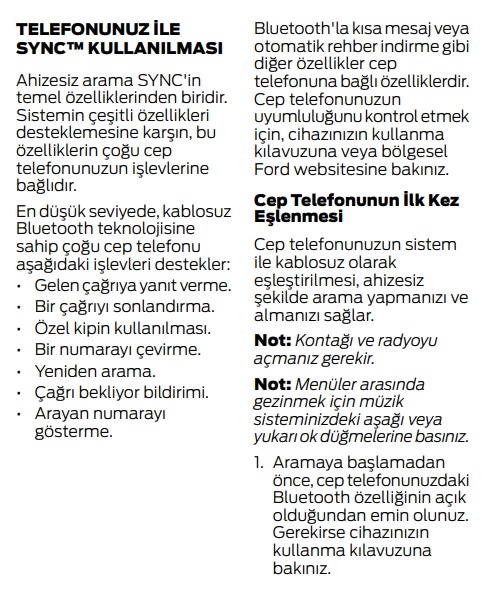
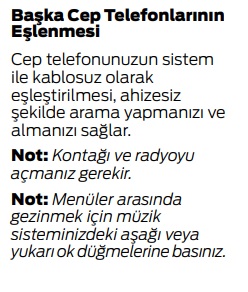
Ford Courier’de Bluetooth eşleştirme sorunu ekseriyetle ilişki ayarları, yazılım sürümü yahut telefon kaynaklı yanlışlardan kaynaklanır. Aşağıda adım adım tahlil rehberi bulabilirsin 👇
🔹 1. Temel Kontroller
Bluetooth açık mı?
Hem araçta hem telefonda açık olduğundan emin ol.Telefonda görünürlük “herkese açık” yahut “diğer aygıtlara görünür” olmalı.
Cihaz listesi dolu olabilir.
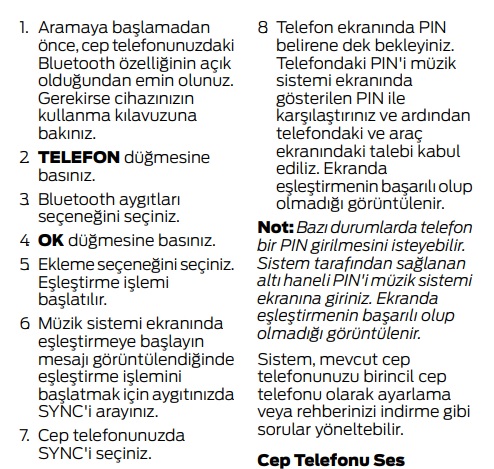
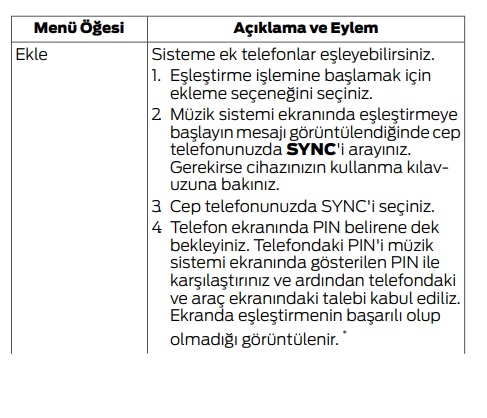
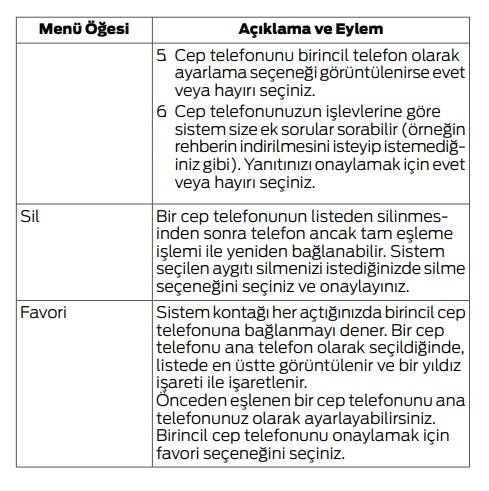
Araçta daha evvel bağlanan aygıtlar varsa liste dolmuş olabilir.Araç ekranında → Ayarlar > Bluetooth > Eşleştirilmiş aygıtlar > Sil menüsünden eski ilişkileri temizle.
Telefonda da “FORD Audio” yahut “SYNC” isimli eski kontakları unut.
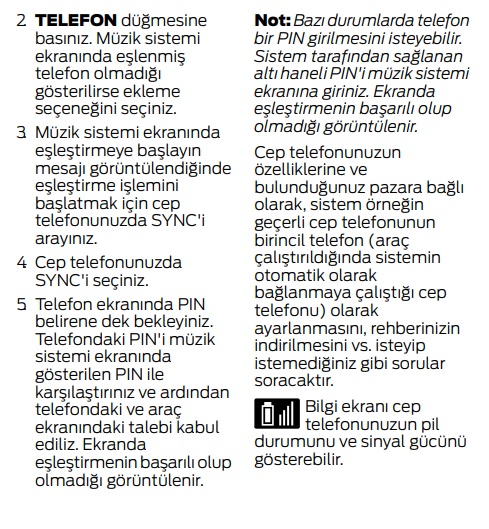
🔹 2. Yanlışsız Eşleştirme Yöntemi
Aracı çalıştır.
Telefon Bluetooth’unu aç.
Araç ekranında (SYNC menüsünde) →
Telefon ekle / Add Device seçeneğini seç.Telefonda “SYNC” yahut “FORD Audio” olarak görünecektir.
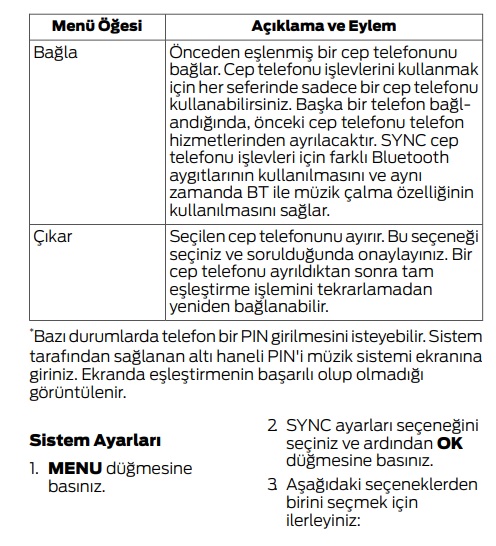
Eşleştirme kodu (PIN) her iki ekranda da görünecek. Birebir kodu onayla.
“İzin ver / Erişime müsaade ver” penceresi çıkarsa kesinlikle izin ver seçeneğini seç.
🔹 3. Temas Kurulmazsa Denenecekler
Telefonda Bluetooth önbelleğini temizle:
Ayarlar > Uygulamalar > Bluetooth > Depolama > Önbelleği temizle.Aracı kapayıp 1-2 dakika bekleyip tekrar çalıştır.
Farklı bir telefonla dene (sorunun araçta mı telefonda mı olduğunu anlamak için).
Ford SYNC yazılımını güncelle:
USB bellek ile Ford Türkiye SYNC Güncelleme sayfasından yeni sürümü indirip araca yükleyebilirsin.
🔹 4. Bilinen Sorunlar
| Sorun | Olası Neden | Çözüm |
|---|---|---|
| Telefon bağlanıyor lakin ses gelmiyor | Ses çıkışı “telefon hoparlörü”nde kalmış | Arayüzden “MEDYA > Kaynak > Bluetooth Audio” seç |
| Araba telefonu görmüyor | SYNC eski sürüm | Yazılım güncelle |
| Her seferinde yine eşleştirme istiyor | Bellek dolu yahut kayıt bozuk | Tüm aygıtları silip tekrar eşleştir |
| iPhone bağlanmıyor | iOS güvenlik kısıtlaması | “CarPlay”i etkin et, sonra tekrar eşleştir |
Ford Courier sync nedir?
Ford SYNC, Ford’un araç içi multimedya ve irtibat sistemidir. Yani kısaca:
Telefon, müzik, navigasyon ve kimi araç fonksiyonlarını sesle yahut dokunmatik ekranla denetim etmeni sağlayan sistemdir.
🔹 Ford SYNC Ne İşe Fayda?
SYNC sistemi sayesinde şunları yapabilirsin:
| Özellik | Açıklama |
|---|---|
| Bluetooth bağlantısı | Telefonunu kablosuz olarak araca bağlayarak arama yapabilir, müzik dinleyebilirsin. |
| Eller hür arama | Direksiyondaki düğmeyle yahut sesli komutla arama yapabilirsin. |
| Sesli komut sistemi | “Telefon orta Ahmet” üzere komutlar vererek ellerini direksiyondan kaldırmadan süreç yapabilirsin. |
| Müzik akışı (Bluetooth Audio) | Telefonda yahut USB’deki müzikleri araç hoparlörlerinden dinleyebilirsin. |
| SMS okuma / cevaplama | SYNC 2 ve SYNC 3 sürümleri kimi telefonlarda gelen bildirileri sesli okuyabilir. |
| Acil yardım (Emergency Assist) | Kaza durumunda otomatik olarak acil servisleri arar (aktifse). |
🔹 Ford SYNC Sürümleri ve Özellikleri
| SYNC Sürümü | Özellikler | Kullanıldığı Yıllar (Courier) |
|---|---|---|
| SYNC 1 | Küçük ekran, temel Bluetooth ve sesli arama özellikleri | 2014–2018 Courier modelleri |
| SYNC 2 (MyFord Touch) | Büyük dokunmatik ekran (8”), USB + Bluetooth + Navigasyon desteği | 2018–2020 (bazı özel donanımlar) |
| SYNC 3 | Hızlı arayüz, Apple CarPlay / Android Auto desteği | 2020 ve sonrası Courier modelleri |
| SYNC 4 (yeni nesil) | Daha akıllı temas, bulut takviyeli navigasyon (henüz Courier’de yok) | Yeni Focus, Kuga vb. modellerde |
🔹 SYNC ile Yapılabilecekler (Örnekler)
“Telefon orta Mehmet Yılmaz” → Arama yapar.
“Bluetooth ses çal” → Telefonda çalan müziği hoparlöre aktarır.
“Navigasyon: Ankara’ya yol tarifi” (SYNC 3) → Harita üzerinden yönlendirme başlatır.
🔹 SYNC’in Güncellenmesi
Ford vakit zaman SYNC yazılımı için güncelleme yayınlar.
➡️ Ford Türkiye SYNC Güncelleme Sayfası adresinden şase numaranla (VIN) aracına özel sürümü denetim edebilirsin.
Güncelleme ile:
Bluetooth irtibat yanılgıları düzelir,
Yeni telefonlarla uyumluluk artar,
Sistem daha süratli çalışır.
Ford SYNC nasıl güncellenir?
Ford SYNC güncellemesi, aracın multimedya sistemini (Bluetooth, navigasyon, sesli komut, CarPlay vb.) daha kararlı ve uyumlu hale getirir.
Aşağıda adım adım, en inançlı ve gerçek formda Ford SYNC güncelleme rehberini bulacaksın:
🔹 1. Güncelleme Gerekip Gerekmiyor Nasıl Anlaşılır?
SYNC menüsüne gir:
Ekrandan → Ayarlar > Genel > Hakkında / SYNC Bilgisi kısmına gir.
Burada sürüm numarası (örneğin: SYNC 3.0 – Build 18025) muharrir.
Ardından şu siteye git:
👉 https://www.ford.com.tr/syncAraç şasi numaranı (VIN) gir.
VIN, ruhsatta yahut ön camın sol alt köşesinde müellif.
Site sana aracın aktüel olup olmadığını ve hangi belgeyi indirmen gerektiğini söyler.
🔹 2. Gerekli Malzemeler
En az 8 GB kapasiteli boş bir USB bellek (FAT32 biçiminde biçimlendirilmeli)
Bilgisayar ve internet bağlantısı
🔹 3. USB Hazırlama (Ford Sitesinden)
Ford’un sitesinde oturum aç (ücretsiz).
SYNC güncellemesi varsa “Güncelleme indir” seçeneğine tıkla.
Zip belgesini indir.
Zip belgesini USB belleğin kök dizinine (hiç klasör içine koymadan) çıkar.
USB’yi inançlı formda çıkart.
🔹 4. Araçta Güncellemeyi Başlat
Aracı çalıştır (motor çalışır durumda olmalı, yalnızca kontağı açmak yetmez).
USB belleği ön USB girişine tak.
Ekranda “Güncelleme bulundu, başlatılsın mı?” üzere bir ileti çıkar → Evet de.
Güncelleme mühleti ortalama 20–45 dakika sürer.
Bu sırada aracı kapatma, USB’yi çıkartma.
Güncelleme tamamlanınca sistem tekrar başlar ve “Güncelleme muvaffakiyetle tamamlandı” bildirisi gelir.
🔹 5. Güncelleme Sonrası Onay
Ford bazen kullanıcıdan güncellemenin muvaffakiyetle yapıldığını onaylamasını ister:
USB takılıyken sistem bir .xml dosyası oluşturur.
Bu belgeyi Ford sitesine yükleyerek güncellemenin tamamlandığını bildirirsin (isteğe bağlı fakat önerilir).
🔹 6. Değerli Notlar
| Durum | Açıklama |
|---|---|
| SYNC 1 yahut SYNC 2 | USB ile güncellenir (Ford sitesinden belge indirerek). |
| SYNC 3 | USB ile ya da bazen Wi-Fi üzerinden otomatik güncelleme yapılabilir. |
| Navigasyonlu modeller | Güncelleme 2 bölümlüdür: SYNC sistemi + harita güncellemesi. |
| Güncelleme sırasında kontağı kapatma | ⚠️ Katiyen yapılmamalı; sistem bozulabilir. |
🔹 7. Güncellemeden Sonra Ne Değişir?
Bluetooth temas sıkıntıları azalır.
Apple CarPlay / Android Auto daha stabil çalışır.
Sesli komutlar hızlanır.
Menü geçişleri daha akıcı olur.
Ford Courier Bluetooth teması ses gelmiyor sorunu tahlil önerileri
Ford Courier’lerde Bluetooth ile irtibat kurulup sesin gelmemesi (müzik yahut davet sesi olmaması) çoklukla küçük bir ayar yahut temas kusurundan kaynaklanır.
Aşağıda nedenlerini ve tahlil adımlarını adım adım bulabilirsin 👇
🔹 1. Ses Kaynağını Denetim Et
Araç ekranında yahut direksiyon tuşlarından:
“MEDYA” / “SOURCE (KAYNAK)” → Bluetooth Audio (BT Audio) seçili mi denetim et.Eğer “RADIO” yahut “USB” seçiliyse ses Bluetooth’tan gelmez.
Çözüm → “Kaynak” tuşuna basarak Bluetooth Audio seç.
Telefonda çalan müziğin çıkışı araç hoparlörüne istikametlenmiş mi?
Arama yahut müzik ekranında → 🔊 simgesine dokun → “SYNC / Ford Audio” seçili olmalı.
🔹 2. Bluetooth Müsaadelerini Denetim Et
Telefonda Ford aygıtına birtakım müsaadeler kapalıysa ses aktarılmaz.
Android için:
Ayarlar → Bluetooth → Bağlı aygıtlar → SYNC / Ford Audio → Dişli simgesi
Şunların açık olduğundan emin ol:
✅ Medya sesleri
✅ Telefon sesi
✅ Rehber paylaşımı (isteğe bağlı)
iPhone için:
Ayarlar → Bluetooth → SYNC / Ford Audio yanındaki (i) simgesi
“Cihaz tipi: Araç stereo” olarak ayarla.
“Medya sesi” açık olmalı.
🔹 3. İlişkiyi Yenile
Bazen eski temas profili bozulur.
Telefonda → Bluetooth listesinde “SYNC” yahut “FORD Audio” kontağını unut / sil.
Araçta → Ayarlar > Bluetooth > Aygıtları Yönet > Tümünü Sil.
Aracı kapat → 1 dakika bekle → tekrar çalıştır.
Yeniden eşleştir:
Araç ekranında “Cihaz ekle / Add Device” seç.
Telefonda SYNC seç ve eşleştir.
Eşleşme sırasında çıkan “Medya erişimine müsaade ver” iletisine kesinlikle izin ver.
🔹 4. Ses Gelmiyorsa Başka Kontroller
| Olası Neden | Çözüm |
|---|---|
| Bluetooth Audio devre dışı | Menüden “Bluetooth Audio: Açık” yap |
| Aracın SYNC sürümü eski | Ford SYNC Güncellemesi yap |
| Telefonun Bluetooth sürümü uyumsuz | Farklı bir telefonla dene |
| USB kablo bağlı | Bazı modellerde USB bağlıyken Bluetooth ses devre dışı kalır → USB’yi çıkar |
| Ses büsbütün kısık | SYNC’in kendi ses ayarını aç (bazı modellerde telefon sesi başka denetim edilir) |
🔹 5. SYNC Sistemini Tekrar Başlat (Reset)
Eğer üsttekiler işe yaramazsa:
SYNC 1/2 için:
Ayarlar → Genel → Fabrika Ayarlarına Dön / Master ResetSYNC 3 için:
Ayarlar → Genel → SYNC Reset
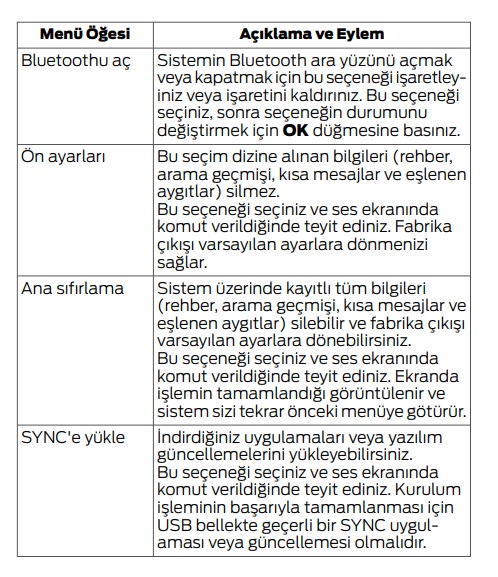
Bu süreç tüm kontakları siler, sistem tazelenir.
🔹 6. Test Et
Telefonda bir YouTube yahut Spotify kesimi aç.
Araç ekranında “Bluetooth Audio” kaynağını seç.
Ses çalarken hem telefondan hem araçtan ses seviyesini artır.
Hâlâ ses yoksa, irtibat simgesi görünüyorsa, SYNC yazılımı büyük olasılıkla eski — güncelleme gerekir.
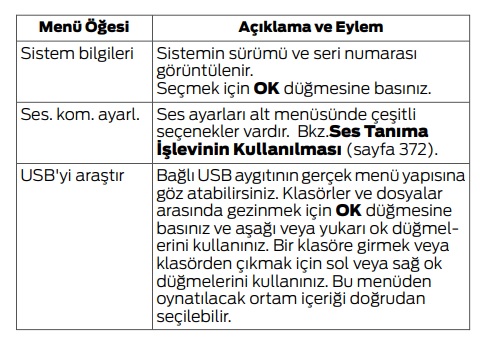
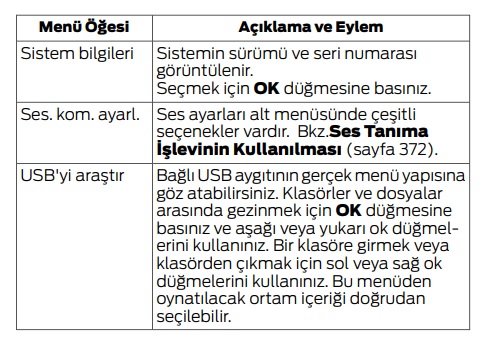
Ford Courier bluetooth eşleştirme (Kullanım kılavuzunda yazan bilgiler)